Arduino互換機「びんぼうでいいの」でセットになっていた128*128のフルカラーLCDを動かしてみました。
びんぼうでいいの with LCD [U3RLCD144]
http://www.aitendo.com/product/10931
aitendoの上記ページの説明にある通り接続します。
手順通りに行くと、
Adafruit_GFX.h
と、
TFT_ILI9163C
のスケッチソースが必要なので、ググって入手します。
Adafruit-GFX-Library
ハイフン[-]があるとArduinoに認識されないのでAdafruit_GFXにフォルダをリネームする。
TFT_ILI9163C
aitendoのリンクのやつは古いっぽいので、上記からとってくる。
最新ソースは、サンプル数が倍くらいあります。
両方ともArduinoのライブラリに追加するとexampleのビルドが通るようになります。
そして実行すると、だいたい表示されるのですが、LCDの上の方が崩れてます。
理由がわからずググると、setRotation()をいれると解決することがわかります。
最新ソース(2015/08/30)だと、プログラムでのPINの指定はCSとDCだけです。
修正後ソース(変更部分抜粋):
#define __CS 10
#define __DC 9
TFT_ILI9163C tft = TFT_ILI9163C(__CS, __DC);
void setup() {
tft.begin();
tft.setRotation(2);
}
無事表示することができました。
いろんなサンプルがあるので、動かしてみると面白いです。
AdSense
2015年8月30日日曜日
2015年8月23日日曜日
Arduino互換機をつくって動かす
半田付けの練習に、Arduino互換機を2つ作りました。
「ちびでぃ〜の」は、Make Faire Tokyo 2015のちっちゃいものクラブさんで購入しました。こちらも1000円です。
小さい抵抗やこまかい半田付けが必要で、比較するとこちらの方が難しいです。
見た目はかなりメカメカしいです。
・びんぼうでいいの(左)
・ちびでぃ〜の(右)
「びんぼうでいいの」とは、aitendoさんで売っている、500円のArduinoの基盤です。
ただし、これだけでは部品が足りないので、部品パック(250円)とATMEGA328(230円)を買います。合計で1000円くらいです。
こまかい抵抗などはすでに実装済みなので、半田付けは簡単に出来ます。
見た目も本家に近いですね。
こまかい抵抗などはすでに実装済みなので、半田付けは簡単に出来ます。
見た目も本家に近いですね。
びんぼうでいいの
http://www.aitendo.com/product/10470
部品パック
http://www.aitendo.com/product/10471
ATMEGA328
http://www.aitendo.com/product/10415
「ちびでぃ〜の」は、Make Faire Tokyo 2015のちっちゃいものクラブさんで購入しました。こちらも1000円です。
小さい抵抗やこまかい半田付けが必要で、比較するとこちらの方が難しいです。
見た目はかなりメカメカしいです。
ちびでぃ〜の2
http://tiisai.dip.jp/?page_id=1296
本家のArduinoが3240円なのを考えると、とても安いですね。
なお、本家のArduino UNOは壊しても無償交換の保証が付いています。
2015年8月2日日曜日
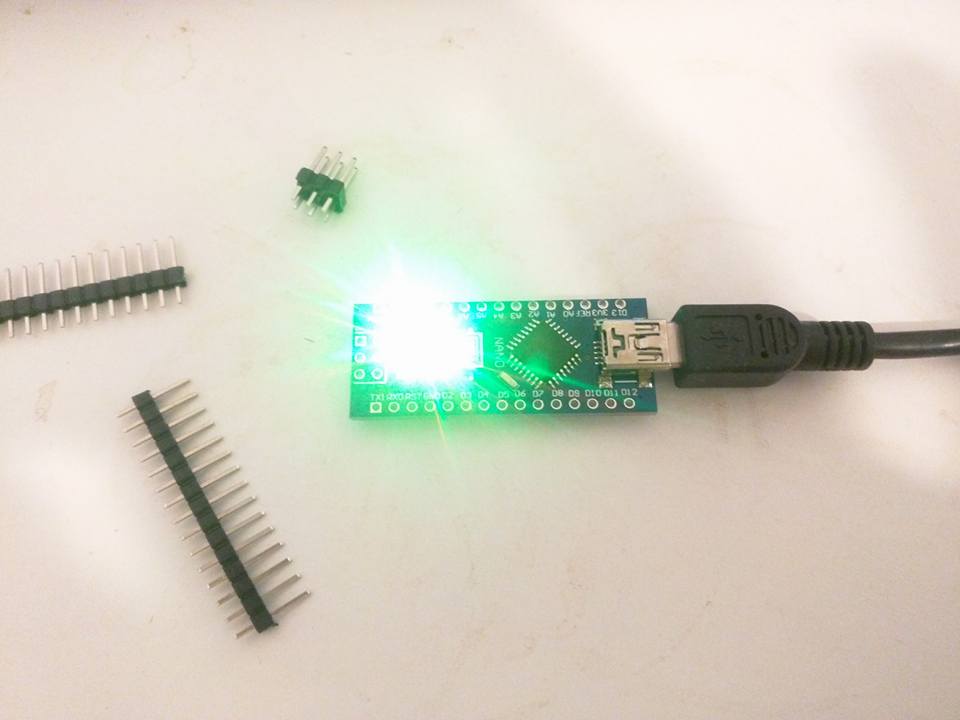
Arduino Nano 互換機を動かす
Make Faire2015にて、 ちっちゃいものくらぶさんで、
Arduino Nano互換機を500円(!)で購入したので動かしてみた。
必要なのは、説明通りCH340のUSBドライバ。
こちらからCH341SER.ZIPを入手。
http://www.wch.cn/download/CH341SER_ZIP.html
Nanoを接続したまま、インストールで認識しました。
書き込みは
ツール - マイコンボード - Arduino Nano w/ATmega328
を選択して無事サンプルのBlinkを書き込めました。
ファイル - スケッチの例 - 01.Basics - Blink

本物Arduino Nanoはこちら。
https://amzn.to/3I9SkKr
Arduino Nano互換機を500円(!)で購入したので動かしてみた。
必要なのは、説明通りCH340のUSBドライバ。
こちらからCH341SER.ZIPを入手。
http://www.wch.cn/download/CH341SER_ZIP.html
Nanoを接続したまま、インストールで認識しました。
書き込みは
ツール - マイコンボード - Arduino Nano w/ATmega328
を選択して無事サンプルのBlinkを書き込めました。
ファイル - スケッチの例 - 01.Basics - Blink

本物Arduino Nanoはこちら。
https://amzn.to/3I9SkKr
2015年4月26日日曜日
Xperia Z3の液晶タッチパネルを交換する
Xperia Z3の液晶が購入1月以内に破損。
保証も無しとのことで、Amazonでフロントパネルを購入して修理を試した記録。
使うもの:
・液晶割れたXperia Z3
・修理用パネル
Sony Xperia Z3 D6603 D6643 D6653 L55u L55t 修理用フロントパネル(フロントガラスデジタイザ) タッチパネル 液晶パネルセット 修理工具付き (ホワイト)
購入はAmazonで。値段差がある理由は謎です。私は1万円くらいのを購入。工具も付いてます。
https://amzn.to/40mi2Sj
・ホットガンがあると良いですが、ドライヤーで代用します。
https://amzn.to/4lcTvaD
・LCD接着用の両面テープ(2015/9/24追記)
※当時はXperia Z3専用の粘着テープが無かったのでこれで頑張りましたが、今は次のXperia Z3専用のLCD用粘着テープがあります。
https://amzn.to/46mikMu
・Xperia Z3専用の液晶LCD用粘着テープ(2016/02/14追記)
https://amzn.to/40uOfXm
まずは開封
つかむところが無いのと、無理やり持つと割れるので、


ネジ2つ外します。分解する中で外したネジはこの2つだけです。
あとは粘着テープです。


こちらが壊れたフロントパネルです。


今度は無事復活しました。

Youtubeでわかり易い分解動画があったので追記いたします。
これからチャレンジする方は参考にされてください。
-------
2016/05/21
コメント欄のMr.ペーさんに紹介いただいた国内版の分解動画です。
ご参考にどうぞ。ご紹介ありがとうございました。
part1 取り外し
part2 取り付け
p
保証も無しとのことで、Amazonでフロントパネルを購入して修理を試した記録。
使うもの:
・液晶割れたXperia Z3
・修理用パネル
Sony Xperia Z3 D6603 D6643 D6653 L55u L55t 修理用フロントパネル(フロントガラスデジタイザ) タッチパネル 液晶パネルセット 修理工具付き (ホワイト)
購入はAmazonで。値段差がある理由は謎です。私は1万円くらいのを購入。工具も付いてます。
https://amzn.to/40mi2Sj
・ホットガンがあると良いですが、ドライヤーで代用します。
https://amzn.to/4lcTvaD
・LCD接着用の両面テープ(2015/9/24追記)
※当時はXperia Z3専用の粘着テープが無かったのでこれで頑張りましたが、今は次のXperia Z3専用のLCD用粘着テープがあります。
https://amzn.to/46mikMu
・Xperia Z3専用の液晶LCD用粘着テープ(2016/02/14追記)
https://amzn.to/40uOfXm
まずは開封
厳重に梱包されています。
修理用の工具も一緒に入ってます。
こちらが修理用のタッチパネル&ディスプレイです。
Xperia z3のフロントパネルは、タッチパネルとディスプレイが貼り合わせてあります。
内容物一式
パネルは粘着テープで接着してあるので、
ドライヤーで温めつつ、ピックを隙間に入れて開けます。
バッテリーも張り付いているので無理に剥がしてはいけません。
まずは周囲をぐるっとピックで一周します。
フロントパネルを外すためには、まずバックパネルから外して空けて、
中のフロントパネルの接続を先に外す必要があります。
なので、バックパネルから開けます。
手で掴めないので、吸盤をつけて引張りつつ、ピックを指します。
熱して隙間をつくり、引っ張るとこのように外せます

バックパネルにはバッテリーが粘着テープでくっついています。
なので、先にバッテリーのコネクタを外してから、パネルを外す必要があります。

赤丸がバッテリーのコネクタです。
無事バックパネルが外せました。
バッテリーの粘着テープを外せば、バッテリーも分離できます。
あとは粘着テープです。
バイブモジュールも外します。

どんどん外していきます。


気を抜くとすぐ切れるので慎重に外します。

この長いやつがフロントパネルのパーツであり、
これを隙間をくぐらせて抜くと、初めてフロントパネルが外せます。
バックパネル同様に、吸盤をつけて、ドライヤーで温めて隙間に差し込みつつ開けます。

無事フロントパネルも外せました。

修理用フロントパネルがこちらです。

外した時と逆の順番でつけています。
ここで、修理用の粘着テープが必要なことに気が付きました。
時既に遅しです。

無理やり接着剤でつけようとしてたら、変なところに力がはいって
フレキが切れました。。。これはタッチパネル用のフレキだったようです。

しかたないので、そのまま組み上げます。
液晶はちゃんとつきましたが、やはりタッチパネルが効きません。
仕方ないのでマウスで動かします。

動いて入るのでソフトウェア・アップデートもできます。

気になったので、フロントパネルの液晶と、タッチパネルを無理やり剥がしてみました。
強力に貼り合わせられており、こちらの分解は不可能です。
ということで、残念ながら失敗に終わりました。
敗因は、修理用の粘着剤を用意してなかったことと、
二日酔いで挑んだことです(いいわけ)。
公式の修理が3万円、交換用フロントパネルが1万円。
部品があればもう一度チャレンジしたいとこです。
-----------
2015/09/27追記
液晶安くなってたのと、1mmの両面テープが売ってたので再チャレンジ。
両面テープをペタペタ貼っていきます。
横面が2mmで立てが1mmみたいです。2mmの幅のとこには1mm両面テープを2本並べて貼りました。
今度は無事復活しました。

-------
2015/10/14Youtubeでわかり易い分解動画があったので追記いたします。
これからチャレンジする方は参考にされてください。
2016/05/21
コメント欄のMr.ペーさんに紹介いただいた国内版の分解動画です。
ご参考にどうぞ。ご紹介ありがとうございました。
part1 取り外し
p
登録:
投稿 (Atom)