参考:
https://note.com/npaka/n/n6503816b4d2c
インスピレーション:
https://www.youtube.com/watch?v=f6AgrXZMMCQ
これがこうで
ほぼ参考サイトのロジック流用させて頂きました。
できたやつ:
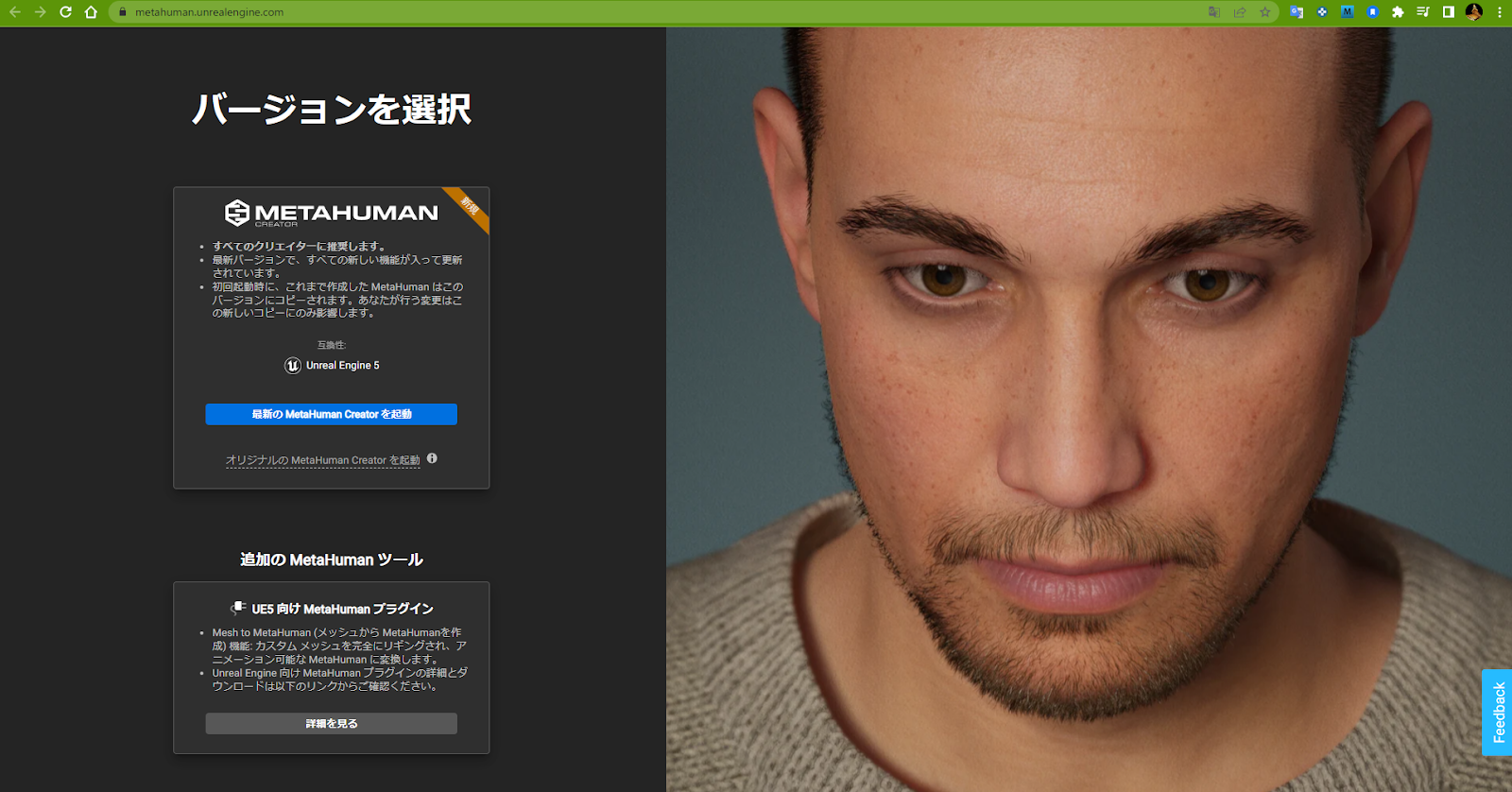
フォトリアルな人間キャラクターが作成できるUNREAL ENGINEのツール、METAHUMANに、プラグインで自分のモデルデータが使えるとのことでやってみる。
参考:
https://zenn.dev/riti0208/articles/b2ba380b3268e8
https://docs.metahuman.unrealengine.com/ja/mesh-to-metahuman-quick-start-in-unreal-engine/
まずは3Dデータを準備する。
使用するのは首から腕だけでOK。

Blenderで不要なメッシュを綺麗にしてから3D Builderで首から上だけにしました。




ARCore GeospatialAPIを試します。
VPS(ビジュアルポジショニングシステム)です。
GPS情報だけでなく、カメラ画像に対してストリートビューをもとに位置合わせするすごいやつです。
・Unity
・AR Core
・外部パッケージ使う
https://github.com/google-ar/arcore-unity-extensions
\ARCore Extensions\1.31.0\Geospatial Sample\Scripts\Editorはエラーになるので消す
画像はないけど、無事成功
近所の公園の座標に、無事召喚できました。
参考:
https://zenn.dev/tkada/articles/04b44474149130
上手く動かないときはProject SettingsのXR PuluginのAR Core周りを要確認。
なんとマトリックスの街が無料公開されたとのことで、さっそく動かす。
https://www.unrealengine.com/marketplace/ja/product/city-sample?sessionInvalidated=true
100GB くらあるので、ダウンロードだけでも大変。
Cドライブに空きがないと入手できないので注意。
半日かけてUE5をダウンロードし、半日かけて読み込む。
開いた最初の画面。


MetaがMeta Avatars SDKをリリスしたとのことなので触ってみる。
https://www.moguravr.com/meta-unity-avatar-system-sdk/
まずは環境構築。
Unity2020.3.25f1を使う
ここからSDKをダウンロードする。
https://developer.oculus.com/downloads/package/meta-avatars-sdk/
Newtonsoft.Jsonの重複でビルドエラーになっている。
Unity2020ではプリインストールとのことで、Assetsに含まれている方を消す。
Assets\Oculus\Avatar2\Scripts\AvatarEditorDeeplink
のNewtonsoft.Jsonを消す。
これでビルドエラーは解消。
適当にサンプルシーンを実行してみる。
アバターが複数生成された。
それぞれ瞬きしたり、口もとが動いたりしている。
照明のサンプル


OculusQuest2のPassthrough APIが開発者用に使えるようになったとのことで、サンプルを試してみた記録。
参考にさせて頂いたサイト
上記リンクの注意点にある通り、
OVRPluginやLinearなど細かい設定もちゃんとしないと映らなかったので注意。
AugmentedObjects
白黒ですが現実空間に仮想オブジェクトが重畳しているのがわかります。


テレワーク環境を快適にするためにやったこと
他にもあるけど、下記4点が効果的だった。
快適すぎて結局二つ購入したので、
最初から二つ付けられる下記を買えばよかった。
机につけるやつと迷ったが、自分の机の幅的にちょうど良いのがなかったので、
検討した結果、椅子につける方が自由度が高いと考え至る。
ディスプレイモニターを3枚設置しているので、
ハジからハジまで楽に移動できるし、手が疲れないので必須。
椅子につけるキーボード台だと結構近い位置にキーボードがくるので、
これにすると手首がかなり楽になる。


