AdSense

ラベル DIY の投稿を表示しています。 すべての投稿を表示

2021年2月28日日曜日

Mac Book AirのSSDを換装した記録

2013年型のMac Book Airのストレージが128Gしかなく、 最新のOSアップグレードしようとしても、空き容量が無くてできないという悲惨な事態になってしまったため SSDを512Gに換装した記録。 

 使うもの: 
 ・SSD (512G)
秋葉のWebサイトだともう少し安かったです

・ドライバー
Mac Book Air用に専用のドライバーが必要です

この2本を使います


やり方:
下記のサイトを参考にさせていただきました
https://original-game.com/macbook-air-ssd-1tb/
https://www.sin-space.com/entry/macbookair2013-2017-ssd

※注意
事前にTimeMachineでベックアップをとっておくこと。

1.電源をOFFする
普通にシャットダウンしておきます

2.裏ぶたのネジを外す

ドライバーは1.2を使います

3.裏ブタを開ける
隙間にカードやピックなどを入れると開けやすいです

ふたです

4.T5ドライバーでSSDのネジを外す

5.SSDを引き抜く


6.換装用のSSDを準備する
上が古いSSDで、下が新しいSSDとコネクタです

新しいSSDのコネクタを事前に接続しておく

7.新しいSSDを差し込む
結構固いので慎重に力を入れて差し込む。

8.SSDのネジを止める

9.放熱パットをつける
両面のフィルムを剥がしてSSDに載せるだけ


10.再び裏ブタを占めてネジでとめる

11.起動させる
「option + Command + R」を押しながら電源をONにするとリカバリーモードで起動する

12.Mac OSインストールする
先に「ディスクユーティリティ」でフォーマットが必要と記載されていたが、
内容を見たところそのままで良さそうだったので何もせず、macOSを再インストール


無事成功。

この後、起動設定中に事前にとっておいたTimeMachineからバックアップを読み込むことができました。

SSDの差し替えだけだと30分未満で終わりました。
iPhoneのバッテリー交換よりずっと簡単でした。


2017年7月2日日曜日

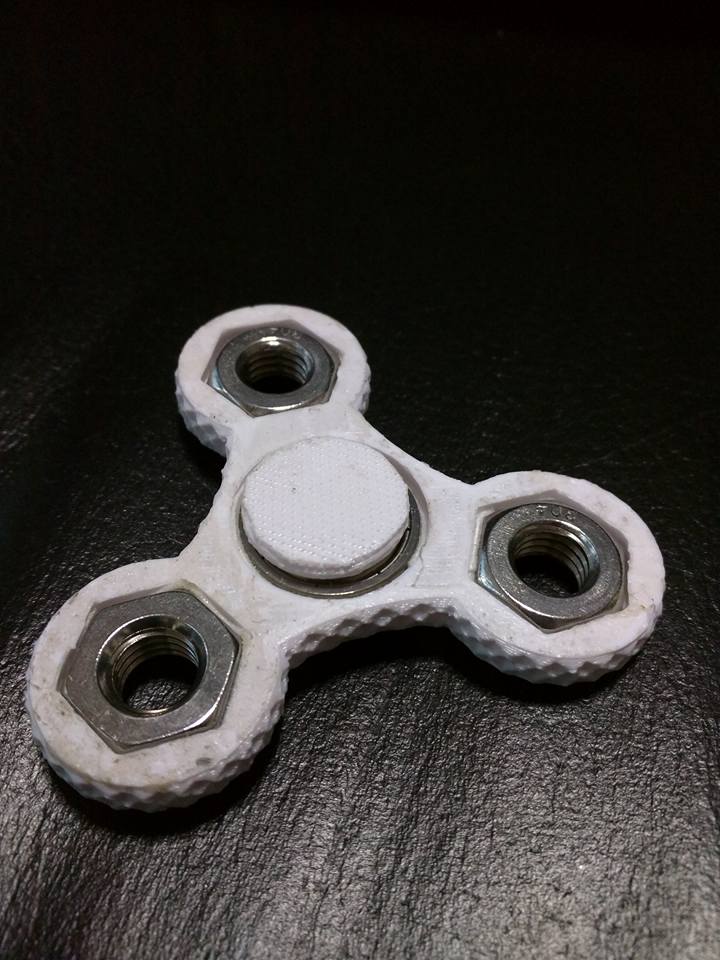
ハンドスピナーを作った記録

世界中で流行っているハンドスピナー。


ベアリングとナットで簡単に作れることがわかったので、
3Dプリンターを使って作ってみました。


使うもの:

・ベアリング'(608ZZ) ×1

ホームセンターで300円くらいした。

・ナット(M10) ×3


ホームセンターで一個30円だった。

・両面テープ


・3Dプリンタ


作り方:

1.3Dプリンタ用のデータをとってくる


こことかから、
ハンドスピナー用のデータをとってくる
 

2.3Dプリンタで出力する

とってきたデータを3Dプリンタで出力する


3.ベアリングとナットをはめる

データの方が大きくブカブカだったが、
両面テープをベアリングの周囲にはるとピッタリになった。


4.できあがり


無事回りました。


2016年10月23日日曜日

デルタ型3Dプリンターを作る記録(後編)

前回フレームと機構が組み上がりましたので、
今回は電装系をつけていきます。

やることは、メインの制御基板(Arduino互換機)組み立てと、
周辺デバイスの接続です。

メイン基板の組み立てとして、まずLCDを接続します。
ここでは接続する線の向きに注意します。
私の場合は、マニュアルが間違ってたので、基板のシルクで判断しました。


次に、モーター制御用のチップにヒートシンクを貼り付けます。
両面テープがついてるので、付けるだけです。
ただし、回路にくっつかないように注意します。


ヒートシンクをつけ終わったら、メイン基板に接続します。
ここまでできたら、接続図に従って配線していきます。

配線図ではスッキリしてますが、実際につなぐと下記のようにかなりごちゃごちゃになります。

配線を終えたら、メイン基板をフレームに付けます。


線はまだ束ねてませんが、すっかり3Dプリンタらしくなりました。


電源の種類がマニュアルと違ってたので、テスターでプラスマイナスと電圧を確認しておきます。


ここまでできたら、パソコンからメイン基板にファーム(Arduino SDKで書き込む)の書き込みます。
マニュアルには、ソフトを書き込まなくても初期画面がLCDに出るとありましたが、私の場合はでませんでした。気にせずファームを書き込んだら画面がでたので良しとします。


制御ソフトによる各軸の設定をします。
この辺はややこしいので、マニュアルやWebの情報をよく見て慎重に調整しました。
特にPronterfaceの設定はマニュアルだけは不十分であり、下記のサイトを参考にさせていただきました。
http://techbase.biz/Machines/Pronterface.htm


・ファーム(Arduinoで書くメイン基板の制御ソフト)の軸設定
・プリントソフト(Pronterface)の軸設定
・スライサーソフト(Cura)の設定

と、いずれも正確に設定する必要がありました。
設定を終えたらサンプルを試しプリント。


無事サンプルデータのプリント成功しました。

2016年10月4日火曜日

デルタ型3Dプリンターを作る記録(前編)

3Dプリンタを作る記録。 発端はミニ四駆をラジコン化改造する際に前輪のステア部品の自作が必要だったこと。 機構パーツの3Dデータは見つけたが、いざプリントアウトしようとすると、コワーキングスペースでは使用方法の講習やら時間単価やらで、どうやら簡単にいかないみたい。 3Dプリンタを買おうと思ったがまだ結構高い。 知人に聞くと、Amazonとかでは売ってないけど中華版のAmazonみたいなやつ(AliExpress)にて、3DプリンタのDIYキットが二万くらいで売ってるとのこと。 https://ja.aliexpress.com/ Kossel 3DプリンタDYIキット 購入自体にそれなりのスキルがいるとの事だが、そこに労力がかかるなら、購入スキルもつくし安く手に入るしで、良かろうと考え注文する事にした。 まず購入先選びで大事なのは、店の信用情報。 下手に選ぶと品物届かないとかザラにあるらしい。 ここで見極め方たが、その店の取引履歴に日本が複数あるか、という点がポイント。 値段を最優先すると、物が正しく届かない恐れがあるので、この取引履歴に注視する。 で、最安値では無いが日本と複数取引履歴のある業者(Renren)を見つけたので注文する。 注文から半月ほどで国際便が届く。 注意深く箱を開けて内包物を確認してると、ガラスの部品がバッキバキに割れてる。 薄いプチプチ巻いた程度で、一番外側に入れてたら割れるがな。


しかしここは想定内。 Aliexpressは、購入者が承認しないとお金が支払われないシステムになってるので、早速拙い英語で、割れたガラスの写真とともに再送要望を連絡。

相手も良い業者だったようで、迅速な対応(割れてたガラスを再送)してくれる事になった。

 システム上、ある期間承認しないと紛争起こすボタン(Open Dispute)を押すことになるので、業者には嫌がられるが品物届くまでは心配なので押しておく。

結局1週間ちょいで無事届き、支払い承認。 なお知人は動かさないと判らない部品が壊れてて、泣き寝入りするしか無かったとのこと。そういう事も覚悟は必要。


さあ、部品も揃ったので作り始める。


と思ったが中国語と英語の紙ペラ二枚あるだけで、作り方のマニュアルがない。

Kosselの3Dプリンタは有名なのでググれば作り方はわかるだろうと高を括ってたが、どうも手元に届いたやつはVer2.0であり、ネットに出回ってる部品と微妙に異なる。
さー参ったと思ってたが、購入サイトの中国語を翻訳してると、どうやら購入IDとメール登録すればマニュアルが見れるようになる的なことが書いてあった。(キチンと読んでないのが悪い) 早速AliExpressの購入IDとともに登録し、マニュアル発見。 無事作業開始です。
作り始めたら、微妙にネジの指定が間違ってる奴とかあるけど、マニュアルの写真が多いので何とかなる。

付属のレンチがショボいので、ネジ山がやられる前に、下記のドライバーを購入推奨。 朝Amazon頼んだら夕方には届いた。Amazon凄い。


こちらは必須だと思います。


フレームが組みあがり、見た目も3Dプリンタらしくなりました。
後編では、電装系になります。