AdSense

2018年5月23日水曜日

家の間取りを図面から3Dモデルに起こしてみた

家の間取りを検討することになり、ハウスメーカーさんが3Dで見せてくれるわけですが、3Dデータをもらえなかったので、自分で3DCGに起こしてみました。

元にしたのは、間取りの設計図面です。

使うツール:

Sweet Home 3D

無料の間取り作成ツールです。
 SketchUpなどと迷いましたが、私はこれが一番使いやすかったです。

ざっくりしたやり方:

1. Sweet Home 3Dをインストールする
2. 間取り図面を元に床を配置する
3. 壁を配置する
4. ドアと窓をつける
5. 家具をおく

※外部データのインポートもできます

6. 床や壁にテクスチャをはりつける

※テクスチャはGoogle画像検索で取得

1Fの間取り

2Fの間取り

3F(屋根)
外壁も、タイル柄のテクスチャをググって取得して貼り付けました。

3Dビューモードにて、住民視点で内覧できます。

歩き回ることもできます。

家具の寸法も指定して配置できるので、使いたい家具や、引っ越しで持っていって良い家具のサイズを考慮したりと、詳細まで間取りのシミュレーションができた点が一番よかったです。

なお、3Dビューのタブから「OBJ形式でエクスポート」を選択することで、OBJファイルとしてエクスポートできます。

つまり、この3DモデルをUnityに取り込んだり、3Dプリントすることができます。

次回は、外構含めた周囲の環境をUnityで作成し、3Dの家をヘッドマウントディスプレイをつけてVR空間で歩き回りたいと思います。


2018年1月2日火曜日

Nature RemoとGoogle Homeで家電を音声で動かした記録

Nature Remoとスマートスピーカーを繋げて、音声でエアコンなどの家電を制御した。

動かした機器は以下。全部赤外線リモコンの製品。
・エアコン
・テレビ
・HDDレコーダー

テレビ側がhdmiでの電源制御に対応していればgoogle home+chrome castでテレビの電源On/Offはできるそうだが、我が家のテレビは古くて未対応だった。
なので、今回Nature Remoがきたおかげでようやく制御できた。

使ったもの:

・Google Home(Amazon echoでもOK)

 
もちろんgoogle home miniやEcho dotでもOK

・Nature Remo


 Amazonでは3万超えてますが、公式から15000程度で購入。

・赤外線機器(エアコン、テレビ、HDDレコーダー)

既存の家電たち

構築方法と気づいたこと:

・Remoの設定はアプリのガイドに従って特に迷うことなく設定OK。
・スマートスピーカーと連携させるためにIFTTTにていくつかコントロールを追加
  テレビ電源や、レコーダーの電源などをIFTTTで追加。
・google homeの予約語(テレビをON/OFF/つけて/けして)はgoogle home側のサービス(chrome cast制御)に使われるようでIFTTTで登録してもダメだった。
 「テレビをつけて」はNG。「テレビの電源」ならOK。
・Remo経由でエアコンの電源ONすると、タイマー設定が消えた。
 おそらく、リモコンだと電源ON時に毎回タイマー設定を送っていたのが、Remoだとタイマー設定を送っていない。
 なので、タイマーを使いたい場合は、Remoで電源を入れた後に、エアコンのリモコンでタイマー設定をやり直す必要があり面倒くさい。
 Remoのアプリで、位置情報による制御はできるが、現時点(2018/1/2)ではタイマー機能は未対応なので、早急なアプリ対応が望まれる。というか、タイマー設定消えるなら、Remo側でやれないと話にならない。
・テレビやレコーダーの電源制御はリモコンの電源ボタンの置き換えでしかないので、電源ON/OFFの区別はできない。
 つまり、「レコーダーの電源をON」でも「レコーダーの電源をOFF」でも同じ赤外線信号を飛ばすしかない。このため、IFTTTで複数機器制御(「全部けして」「おやすみ」などで、全部の機器をOFFにする)を登録しても、全ての機器の電源がONだったり、OFFだったりとそろってなければ、同時にOFFやONすることはできない。
・テレビの入力切り替えをIFTTTに登録して音声でやってみたが、テレビリモコンのUI的に、何度も入力切り替えを押す必要がある。このため何度も「OK Google、テレビの入力切り替え」を言う必要があり、大変面倒くさい。というか普段使いは非現実的。
 
我が家の家電が古いためかもしれないが、最後の2点あたりが赤外線I/Fの限界と感じた。
ユーザが直接フィードバッグを受けることを前提とした赤外線リモコンではなく、ユーザの遠隔制御を前提とした家電側のインタフェースが整わないとスマート化は難しい気がする。

ただ、連続制御については、IFTTTではなくAction on Google(Dialogflow)などでやると上手い方法あるかも。

後半は辛口レビューみたいになったが、Remoのおかげでかなり未来を感じることができた。
Remoについては、アプリもファームも今後どんどん更新されていくと思うので今後が楽しみだ。


スマートスピーカーをつくった記録

Google HomeやAmazon Echoなどいろいろありますが、
Google Voice Kitというスマートスピーカーの自作キットで作った記録。

作ったと言っても、キットを説明書通りに組み立てただけ。

使うもの:

・Google AIY Voice Kit


 ダンボールやスピーカーやスイッチや、Raspberry Piの拡張基盤など

 ・Raspberry Pi 3

 普通のRaspberry Pi3。

Raspberry piは持ってたやつを使用した。
もともと子供の学習用にRaspbian OSを入れてたので、その環境がなくなることを心配したが、公式が配布しているVoice Kit用のOSも最新のRaspbianベースのようで、ScratchもMinecraft piもプリインストールされていたので、書き換えても問題なかった。

作り方:

・Voice Kitについている説明書を見るだけでできた。
  英語版だったので、説明は英語だったが図が豊富でとてもわかりやすい。

 公式サイトでも同じ内容が書かれている。
部品一式

接続

 拡張基盤をラズパイに載せる

 上から見た図

 ダンボールに入れる

できあがり

この後、HDMIでディスプレイに画面を出しつつキーボードをつなぎ、説明書に従ってgoogle cloud platformでvoice assistantの設定をします。

結果

サンプルスクリプトの実行で無事動きました。
動画ではボタンをトリガに動いていますが、「ok google」という音声トリガでも動きます。
対応言語は今のところ英語だけのようです。


2017年11月24日金曜日

Google Homeでスマート電球を動かしてみた

Google Homeを購入したものの、Chrome Castしかデバイスがなかったので、スマート電球を制御してみました。

  ※これはカバーなので注意

なお、同じことはAmazon Echoでも出来ます。


スマート電球と言ってもFilipsのHueではありません。
これは高すぎる。


使いやすそうだがとても高額。
電球に8000円は出せない。

代わりに、Aliexpressで見つけた中華スマートバルブでやってみました。

調光対応e27 wifi rgb led電球ライト音声制御によるalexaエコーgoogleホーム2.4グラムwfifi制御によるappホワイトカラー対応


なんと1600円。

Hueのような制御機は不要で、この電球単体でGoogle Homeから制御できます。
点灯消灯はもちろん、照明の色も音声で変えられます。

やり方は上記ページかこちらのYoutube

1.スマホにSmart Life(Android/iOS)アプリインストール
2.Smart Lifeでアカウント作成
3.Google Homeのデバイス登録でSmart Lifeを指定

とても簡単。
ただし3で、スマート電球のニックネームをつけないと、Google Homeから使えなかった点に注意。


Amazonで同じようなの探したらこちらが近い。
違いは制御アプリがSmart LifeではなくMagic Hueな点。


2017年8月28日月曜日

光るハンドスピナーを3Dプリンタで作った

前回ハンドスピナーを3Dプリンターで作りましたが、今回はLEDで光るやつをつくりました。

前回の記事


光るハンドスピナーとはこのようなやつです。


ただ光るだけでなく、いろんなパターンで光ります。
Amazonで買うと1500円くらいして驚きです。


使うもの:

・ベアリング


・光る部品

Aliexpressで「LED Hand spinner Parts」とかで検索してできた部品を買います。
150円くらいです。

・3Dプリンタ

お手元の3Dプリンタを使います。


作り方:

前回とほぼ一緒。
ボルトをつけるところに光る部品をいれるだけです。


できあがり:


動画:


おしまい。

2017年7月2日日曜日

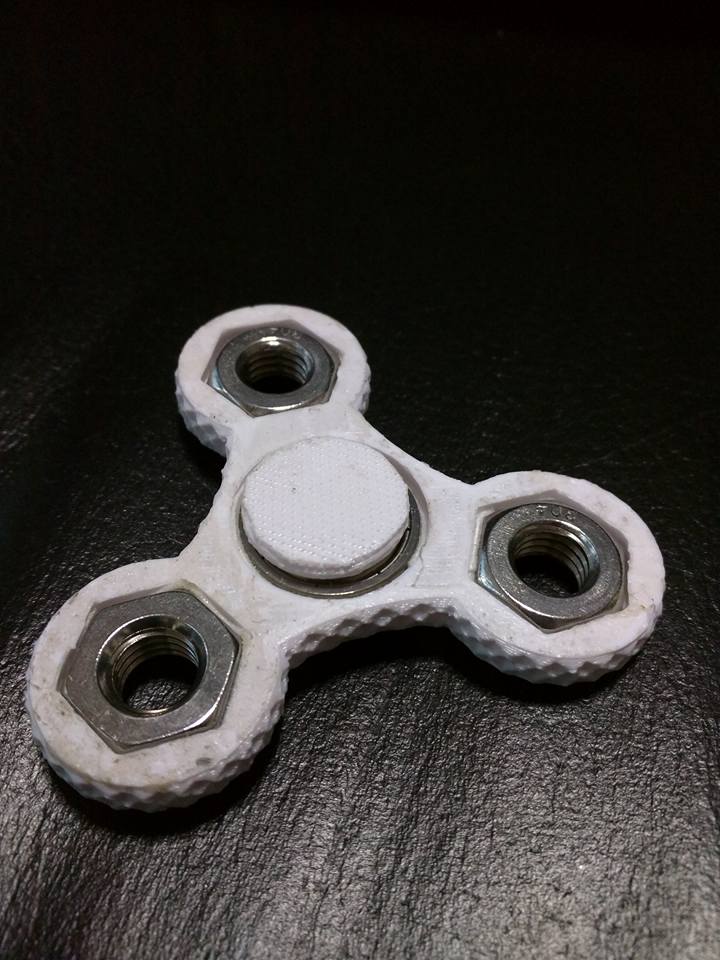
ハンドスピナーを作った記録

世界中で流行っているハンドスピナー。


ベアリングとナットで簡単に作れることがわかったので、
3Dプリンターを使って作ってみました。


使うもの:

・ベアリング'(608ZZ) ×1

ホームセンターで300円くらいした。

・ナット(M10) ×3


ホームセンターで一個30円だった。

・両面テープ


・3Dプリンタ


作り方:

1.3Dプリンタ用のデータをとってくる


こことかから、
ハンドスピナー用のデータをとってくる
 

2.3Dプリンタで出力する

とってきたデータを3Dプリンタで出力する


3.ベアリングとナットをはめる

データの方が大きくブカブカだったが、
両面テープをベアリングの周囲にはるとピッタリになった。


4.できあがり


無事回りました。


2017年5月7日日曜日

オシロスコープを組み立てた記録

DSO138オシロスコープDIYキットが3000円程度であるとのことで、早速ポチって組み立てた記録。

プログラムはICにすでに書き込まれているので、部品を半田付けするだけで簡単。

なお、SMD実装版(細かい部品の表面実装済み)のやつと、完全に1から自分でやるやつがあります。

よほどの半田付け技術があるか、リフロー炉が使えるという匠な環境でないならば、前者のSMD実装版を使うとよいです。

どちらの場合でも、1000円くらいの専用のクリアケースに入れるとカッコイイです。

使うもの:

・細かい部品も半田付け必要版


細かい部品の半田付けに自信がある方はこちら。

・細かい部品は半田付け済み版(こちらが簡単)


私はこちらで作りました。

・専用クリアケース


無くても動きますが、あった方が圧倒的にカッコイイです。

・AC電源(9V)


電源が付属されてないので、9VのACアダプタが必要です。

・半田付け一式


半田ごてとはんだがあればOK。

・プラスドライバー


 100均のドライバーセットで十分です。


作り方:

1.本体の組み立て

付属のマニュアルに従って組み立てます。
英語のマニュアルとは別に、日本語マニュアルもついてたので簡単でした。

迷ったポイントも特になく、マニュアルの通りに部品の向きに気をつければOK。
テストモードもあるので、このタイミングで電源を入れて動きがおかしい場合はデバッグします。

2.クリアケースの組み立て

商品の説明欄に記載されている下記のリンク先でわかります。

クリアケースの組み立て方

プラスドライバーだけで組み立てが出来るので、とても簡単です。

無事完成です。


クリアケースに入れるとこのようになります。


この価格でオシロスコープが手に入るとは素晴らしい。
低コストで組み立ても楽しめました。